

0はじめに:ログインと準備
使えるようにしてもらう
このアプリにログインできるのは,教員が登録したアカウントだけです。使い始める前に,自分の Dropbox のメールアドレスを教員に伝えてください。登録されると,Dropbox でログインからログインできます。
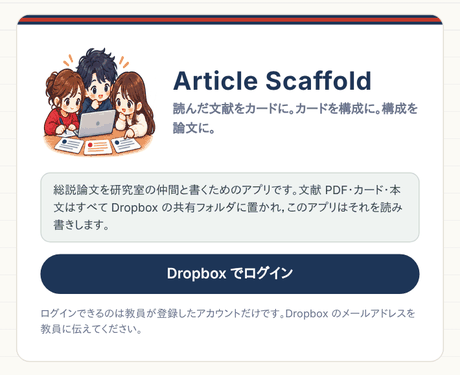
この手引きは https://scaffold.educpsychol.com/guide/ にあり,アプリの画面右上の手引きからも開けます。
ログインの途中で Dropbox が「Article Scaffold にアクセスを許可しますか」と尋ねるので,許可します。Dropbox のファイルは,あなたのブラウザが直接読み書きします。文献の PDF やカードが,このアプリのサーバに保存されることはありません。
プロジェクトを開く
1本の論文が1つのプロジェクトです。プロジェクトは Dropbox の1つのフォルダで,共同で書く人どうしでそのフォルダを共有します。フォルダを共有されている人がメンバーです。
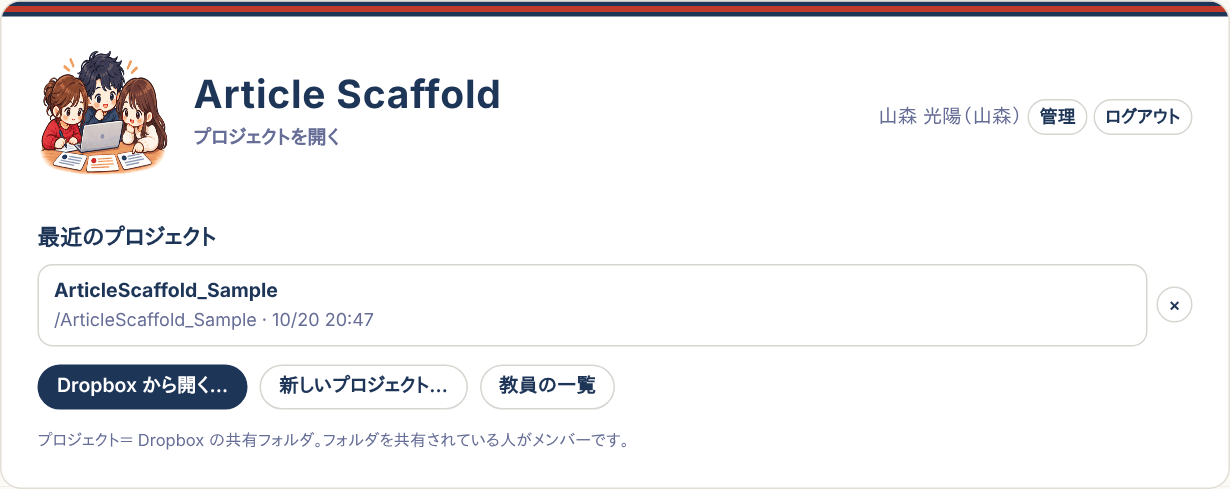
- すでにあるプロジェクト:Dropbox から開く…でフォルダを選びます。
- 新しく始める:新しいプロジェクト…で,作る場所,フォルダ名(半角英数字),論文の仮題を入れます。研究室の雛形(
Main.tex,Sections/,Biblio.bibなど)が展開されます。作ったら,Dropbox でそのフォルダを共同執筆者と教員に共有してください。 - ふつうの LaTeX のフォルダを開くと,アプリ用のフォルダ
.scaffold/が作られます。.scaffold/にはカードや文献メモが入っています。手で消したり書き換えたりしないでください。
最初に一度だけ行うこと
- 略称を決める:画面右上の自分の名前を押すと,略称(1〜6文字)を変えられます。カードの作成者や編集権の表示に使われるので,「神田」のように誰か分かる名前にします。
- 教員を指定する(プロジェクトを作った人):教員がプロジェクトを一度開いたら,[文献・bib]画面の「設定」で教員を指定…を押し,教員にチェックを入れます。以後の変更は教員だけができます。
1このアプリの考え方
総説(レビュー論文)は,文献の紹介を並べたものではありません。自分の立てた問いに沿って,複数の研究の知見を比べ,一致しているところ,食い違っているところ,まだ分かっていないところを示すものです。
ところが,読みながらすぐに本文を書き始めると,「Aは〜を示した。Bは〜を示した。」という紹介の羅列になりがちです。Article Scaffold は,読む → カードにする → 組み立てる → 書くという順番を守りやすくするための道具です。scaffold は「足場」という意味です。
- カードは,PDFの本文を読んで作る。抄録だけを読んで作らない。
- カード1枚には1つのことを書き,それが元の論文のどこにあったかを記録する。頁か部位(問題・目的・方法・結果・考察など)を必ず入れる。
- 自分の判断は,自説カードに分けて書く。「3つの研究は一致して〜を示す」という判断も,自分の主張である。
2全体の流れ
実際には,1〜7を何度も行き来します。読み進めるうちに構成が変わるのは普通のことです。
3画面の構成
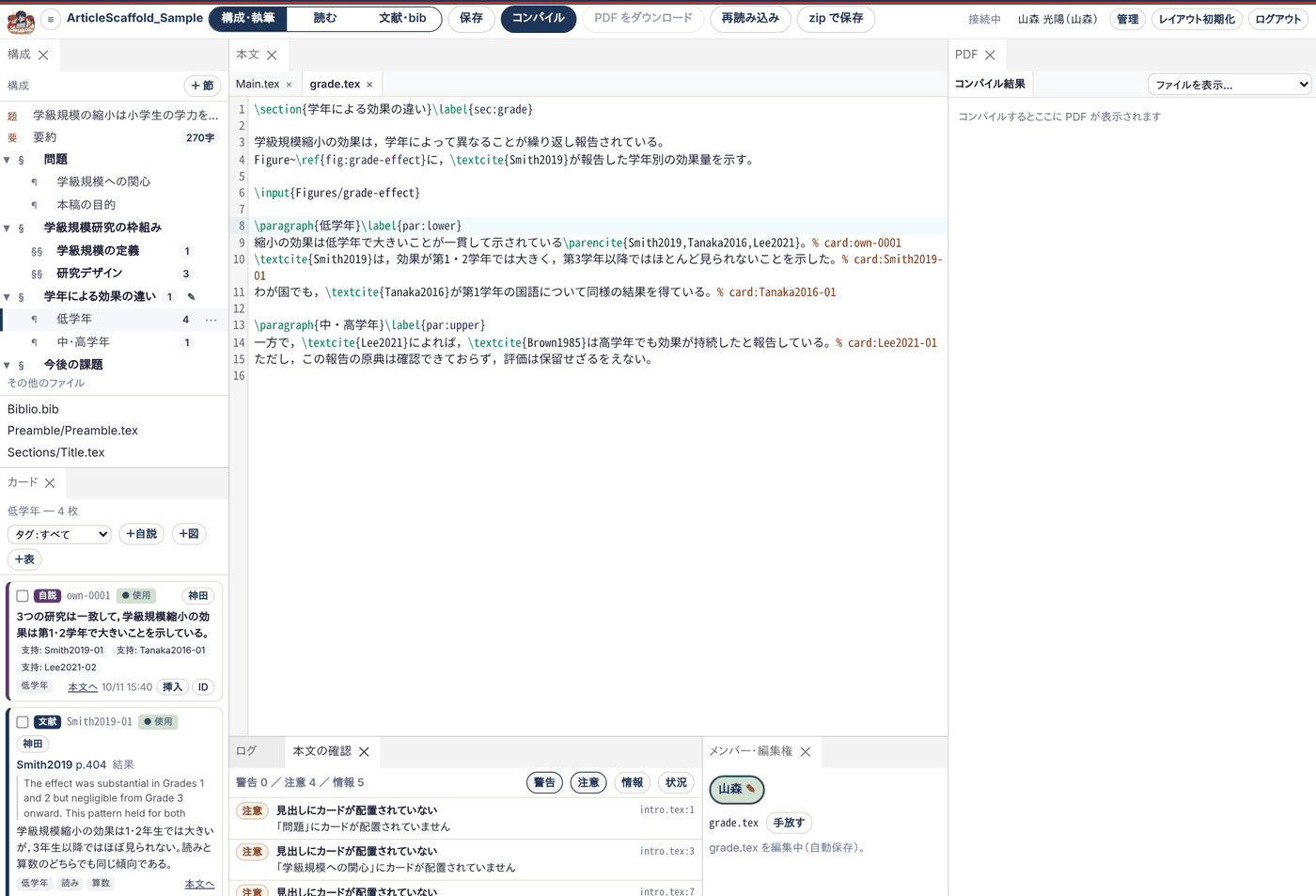
画面の上部の構成・執筆読む文献・bibで,3つの画面を切り替えます。
| 画面 | できること |
|---|---|
| 構成・執筆 | 見出しのツリー,選んだ見出しのカード,本文のエディタ,PDF・ファイルの表示,本文の確認が並びます。カードの配置,見出しの並べ替え,本文の執筆はここで行います。各ペインは見出しの部分をドラッグして動かせます。崩れたら右上のレイアウト初期化で元に戻ります。 |
| 読む | 左に文献の一覧,中央にPDF,右に文献メモとカードの編集欄が並びます。PDFを読みながらカードを作るのはここです。 |
| 文献・bib | 文献ごとに,読書状態,PDF,カードの枚数,本文での引用の数,文献メモの状態を一覧します。各行にはJPA形式の文献表示が出ます。bibエントリの貼り付け,PDFの追加,プロジェクトの設定もここで行います。 |
上部のボタン
| ボタン | はたらき |
|---|---|
| 保存 | 開いているファイルを保存します。ふだんは自動保存(3秒)なので,押さなくてもかまいません。 |
| コンパイル | PDFを作ります(14章)。 |
| 再読み込み | 他のメンバーの変更を読み込みます。変更があると「変更あり」と出ます。 |
| zip で保存 | プロジェクト全体を1つのzipにしてダウンロードします。 |
| 未対応 N | 自分のカードや文献メモに付いた,まだ対応していない加筆・修正案の数です(13章)。押すと一覧が出ます。 |
4文献を登録する
bibエントリを貼り付ける
- bibabsで,その文献のbibエントリを作ります。
- bibabsの出力のうち,
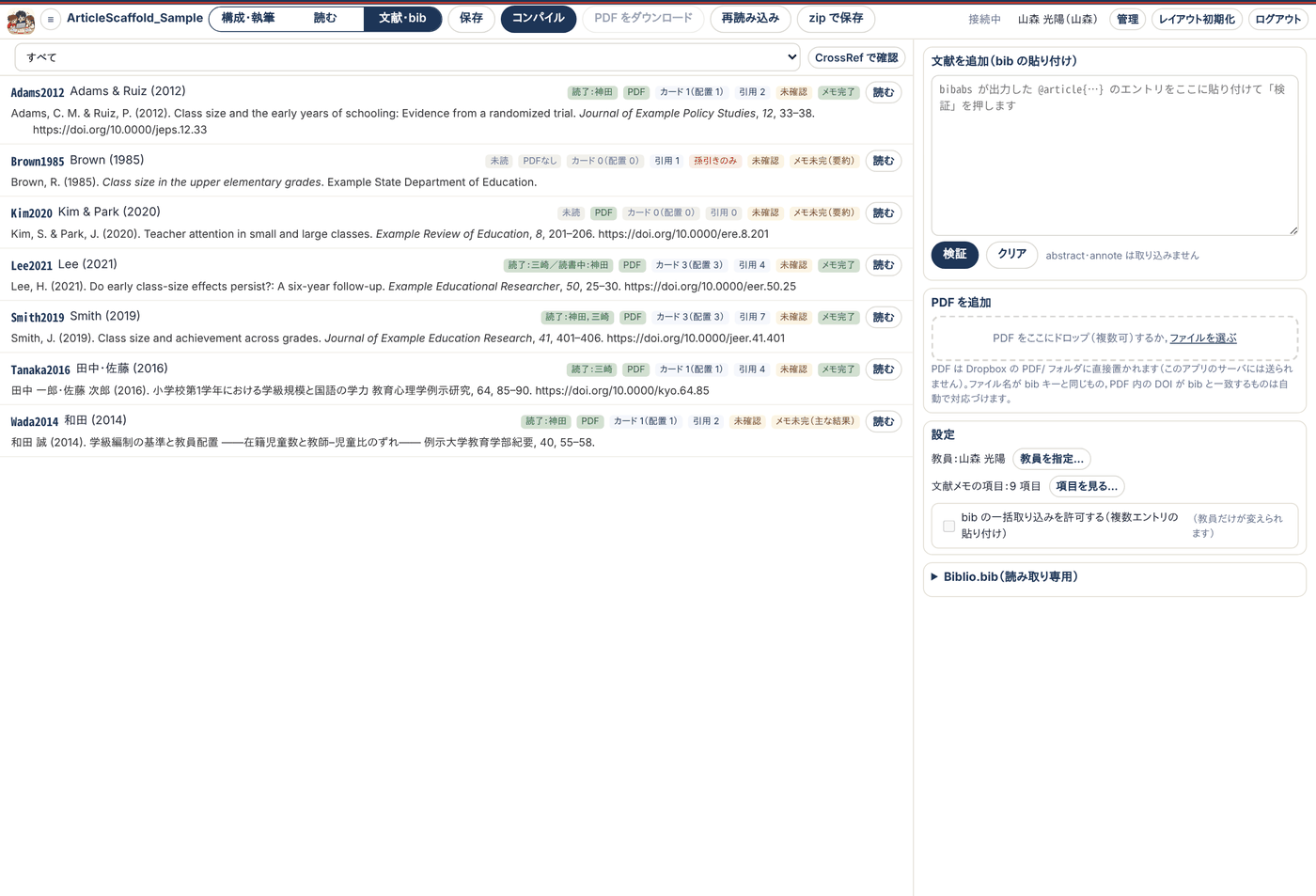
@article{…}のようなエントリの部分だけをコピーします。1件ずつ貼り付けます。 - [文献・bib]画面の「文献を追加(bib の貼り付け)」に貼り付け,検証を押します。
- 問題がなければBiblio.bib に追加が出るので,押します。
[検証]では,括弧の対応,bibキーの重複,JPAスタイルに必要な項目(たとえば@articleのjournal)を確かめます。エラーが出たら,bibabsに戻って直すか,貼り付けた欄で直してから,もう一度[検証]を押します。DOIのある文献は,一覧の上のCrossRef で確認で,DOIの登録内容と照合できます。
abstractがあっても,Biblio.bib には入りません。抄録だけを読んで総説を書くと,論文の中身を確かめないまま紹介することになります。論文の内容は,次の章で説明するとおり,PDFを読んでカードにしてください。PDFを置く
「PDF を追加」の枠に,PDFをドロップ(複数可)するか,[ファイルを選ぶ]で選びます。ファイル名が bib キーと同じもの(Smith2019.pdf)や,PDFの中のDOIが bib と一致するものは,自動で文献と対応づけられます。対応づけを確かめて保存すると,PDF/<bibキー>.pdf に置かれます。
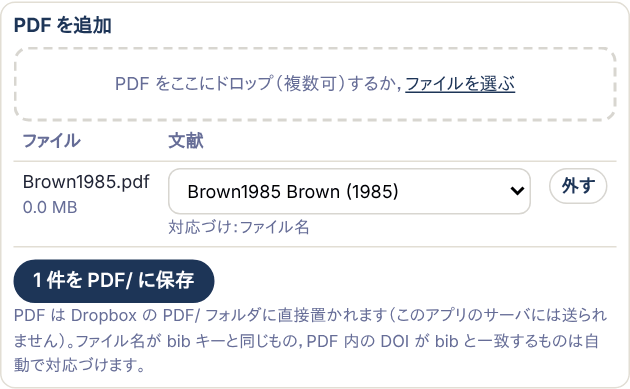
Dropboxのフォルダに直接 PDF/Smith2019.pdf のように置いてもかまいません。
一覧で確かめる
各文献の行には,次のような印が出ます。
| 印 | 意味 |
|---|---|
| 読了:神田,三崎 | その文献を読んだ人(読書状態は人ごと) |
| PDF/PDFなし | PDFがプロジェクトにあるか |
| カード 3(配置 3) | その文献のカードの枚数と,見出しに配置した枚数 |
| 引用 4 | 本文で引用している回数 |
| 孫引きのみ | 原典を読まず,孫引きでだけ引いている文献(7章) |
| 未確認/CrossRef 一致 | CrossRef との照合の結果(不一致なら bib を見直す) |
| メモ完了/メモ未完 | 文献メモの必須項目が埋まっているか |
行の下のJPA形式の表示でも確かめてください。bibの項目を見ても誤りには気づきにくいのですが,整形された表示なら,日本語の文献が英語の書式で出ている,副題が抜けている,といった誤りに気づけます。並び順がおかしい文献は,sortname(読み)が間違っていることが多いです。
5PDFを読んでカードを作る
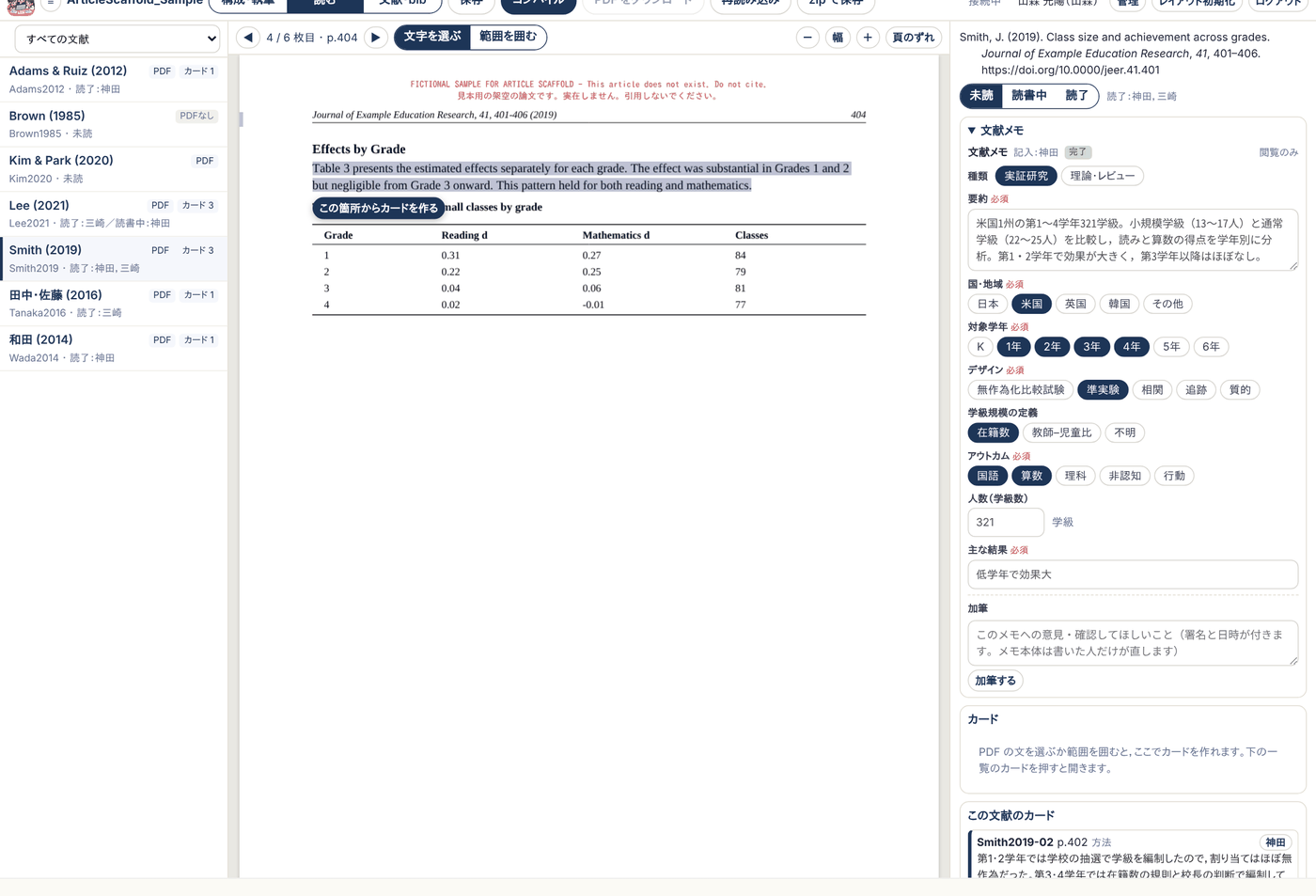
頁のずれを合わせる
PDFの何枚目かと,雑誌に印刷された頁番号は違います。新しいPDFを初めて開くと,頁番号を合わせるよう尋ねられます。印刷された頁番号が見える紙面を1つ選び,「N 枚目 = p. X」の形で入れます。表紙や白紙の付いたPDFでは,本文の頁(例:2枚目 = p. 1)で合わせます。
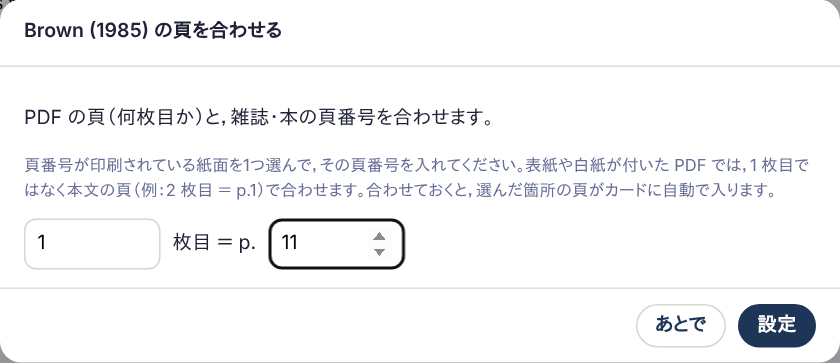
合わせておくと,PDFの上部に「4 / 6 枚目・p.404」のように印刷された頁が表示され,選んだ箇所の頁がカードに自動で入ります。後で直すときは,PDFの上部の頁のずれを押します。
文を選んでカードを作る
- PDFの上部で文字を選ぶになっていることを確かめ,カードにしたい文をドラッグして選びます。
- 表示されるこの箇所からカードを作るを押します。
- 右側に,頁と抜き書き(選んだ文)が入った「新しい文献カード」が開きます。続けて別の文を選ぶと,同じカードの抜き書きに足されます。
- 部位にチェックを入れ,自分の言葉でを書いて,カードを作るを押します。
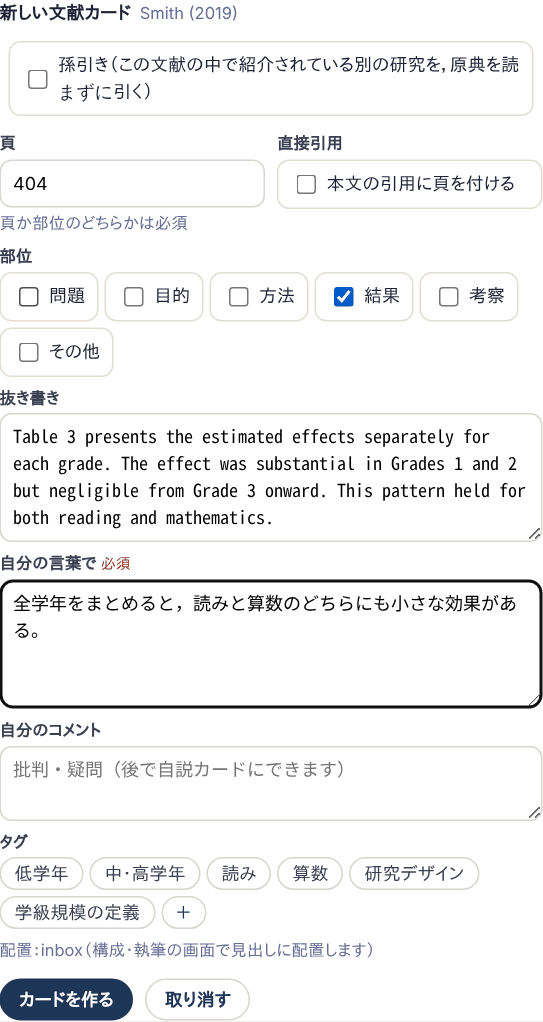
| 欄 | 書くこと |
|---|---|
| 頁・部位 | 頁か部位のどちらかが必須です。頁は 404 や 88-90 の形で書きます。部位は「問題・目的・方法・結果・考察・その他」から選び,複数にチェックしてかまいません。「その他」なら節名(書籍の章など)も書きます。 |
| 抜き書き | 元の文です。任意ですが,残しておくと,後で自分の理解が正しいかを確かめられます。 |
| 自分の言葉で | 必須です。元の文を訳すのではなく,要点を自分の言葉で書きます。本文の間接引用の材料になります。 |
| 自分のコメント | 読んで考えた疑問や批判です。後で[→ 自説カードにする]で自説カードにできます。 |
| 直接引用 | 元の文をそのまま本文に引用するときだけチェックします。本文の引用に頁が付きます。 |
| タグ | プロジェクトのタグを付けます。[+]で新しいタグを足せます。 |
部位に「問題」を選ぶと,「著者自身の知見ですか,他の研究の紹介ですか」と確認されます。他の研究の紹介なら,孫引きのカードにします(7章)。
作ったカードは,右下の「この文献のカード」に並びます。押すと開いて直せます(自分のカードだけ)。1枚に2つのことを書いてしまったときは分割で2枚にできます。作ったカードは inbox(未配置)に入るので,後で構成・執筆の画面で見出しに配置します(10章)。
スキャンしたPDF
古い紀要などには,紙をスキャンしただけで文字を選べないPDFがあります(見本の Wada2014)。この場合は範囲を囲むに切り替え,PDF上で範囲をドラッグして囲むと,その部分が画像の抜き書きになります。図表を抜き書きしたいときも同じです。
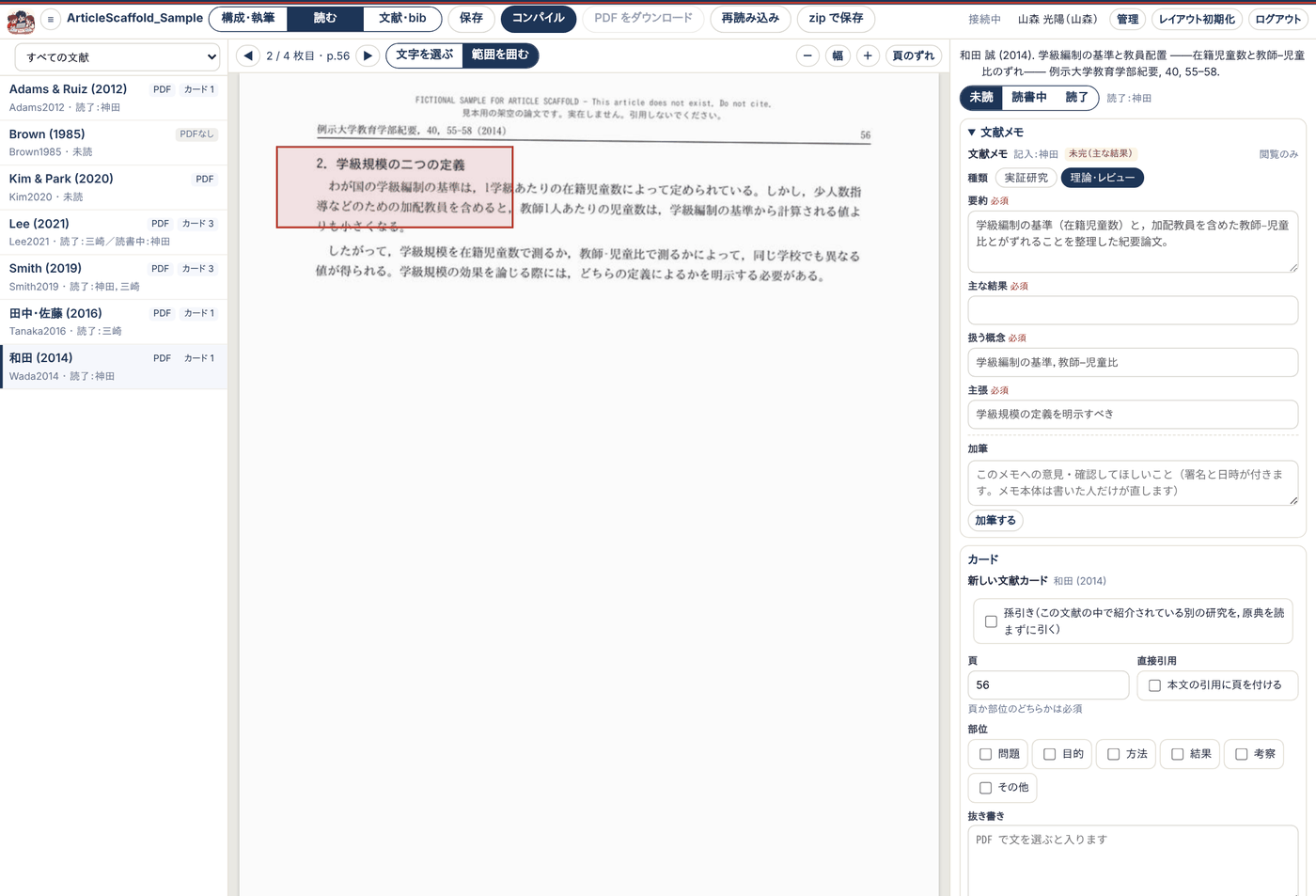
抜き書きの文字は,必要なら自分で打ちます(Geminiで文字起こし第2版)。抜き書きなしで「自分の言葉で」だけを書いてもかまいません。
文献メモと読書状態
カードとは別に,文献ごとに1つ文献メモがあります。種類(実証研究,理論・レビュー)を選ぶと,その種類の項目(国・地域,対象学年,デザインなど)が出ます。要約と,「必須」の付いた項目を埋めると「完了」になります。項目はプロジェクトで決めます([文献・bib]の設定)。項目は後で「研究の概要表」やクロス表を作るのに使います第2版。
文献メモを書けるのは,最初に書いた人だけです。他の人は,メモの下の「加筆」に意見を書きます(13章)。
読書状態は,PDFの右上の未読読書中読了で切り替えます。その文献で初めてカードを作ると自動で「読書中」になるので,読み終えたら自分で「読了」にしてください。読書状態は人ごとに記録され,「読了:神田,三崎」のように表示されます。
6よいカード・よくないカード
カードの質が,総説の質を決めます。よくある失敗と,その直し方を見本のカードで示します。
抄録からカードを作る
抄録を訳しただけ
p. 401 は抄録の頁です。抄録は著者の要約なので,どの程度「明らか」なのか,数値も条件も分かりません。見本では,教員の加筆を受けて,このカードは archive されています。
結果の頁を読んで作る
結果の頁(Table 3 のある頁)を読んで作っています。学年別の効果量も確かめたうえで書いています。
訳すのではなく,要点を書く
英文をそのまま訳している
英文の語順のまま訳しています。この文をそのまま本文に入れると,翻訳の文体が浮いてしまい,何が要点かも分かりにくくなります。
要点を短く
何と何を比べて,どうなったかが一読で分かります。本文で使うときも,ほぼこのまま書けます。
著者の解釈を,結果として書く
解釈と結果の区別がない
p. 405 は考察の頁で,これは著者の解釈の一つです。「分かった」と書くと,確かめられた結果のように読めてしまいます。著者は別の解釈(割り当て方の違い)も挙げています。
解釈として書き,部位も「考察」に
「著者は〜と述べている」と書けば,解釈であることが明確です。自分の疑問は「自分のコメント」に分けています。
その他の注意
- 1枚に1つのこと。方法と結果と考察を1枚に詰め込まないでください。ただし,続けて書かれている「結果と考察」を1枚にまとめるのはかまいません。詰め込んでしまったら[分割]します。
- 自分の意見は「自分の言葉で」に混ぜない。「この研究は優れている」などは「自分のコメント」に書きます。
- 問題(序論)の頁に注意。論文の「問題」の部分は,多くが他の研究の紹介です。それをカードにすると孫引きになります(次の章)。
7孫引き
孫引きとは,自分が読んだ論文(例:Lee, 2021)に紹介されている別の研究(例:Brown, 1985)を,原典を読まずに引用することです。孫引き元の著者の要約が正確とは限らないので,できるだけ原典を読みます。図書館での検索,相互貸借,著者への問い合わせを試してください。
それでも原典が手に入らないときは,孫引きのカードを作ります。
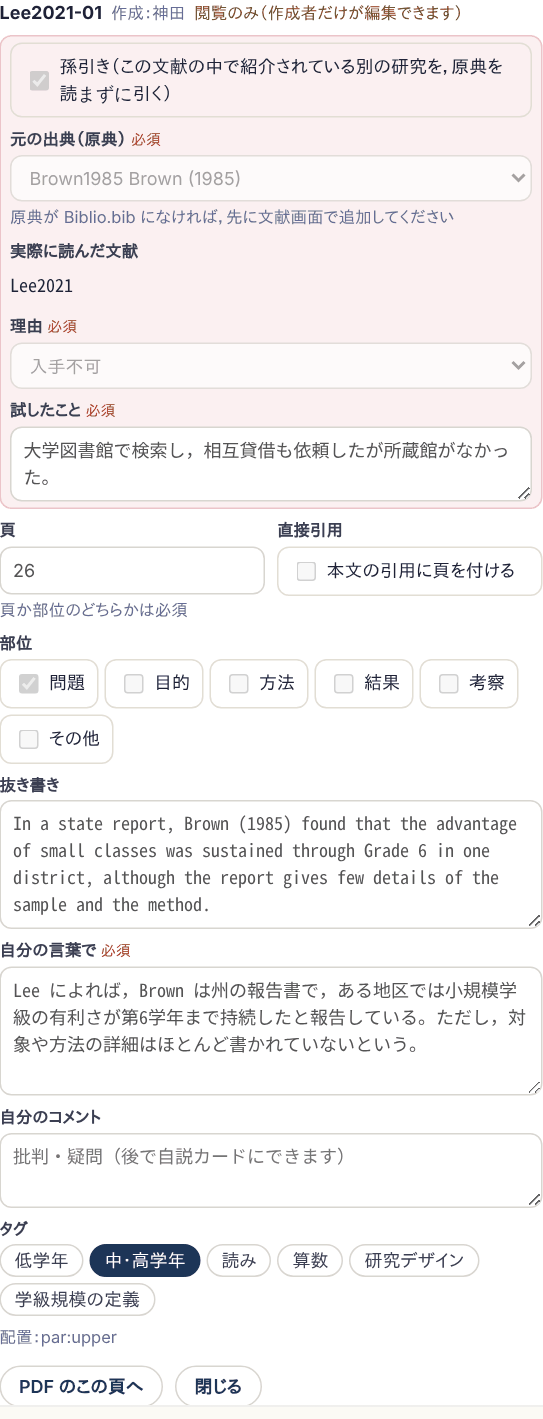
- 原典(Brown1985)の bib を,先に Biblio.bib に追加しておきます。原典のPDFは要りません。
- 実際に読んだ文献(Lee2021)のPDFで,原典を紹介している文を選び,カードを作り始めます。
- カードの一番上の「孫引き」にチェックを入れます。
- 元の出典(原典)に Brown1985 を選びます。実際に読んだ文献は Lee2021 になります。
- 理由(入手不可・言語・その他)を選び,試したことを書きます。どちらも必須です。
- 「自分の言葉で」は「Lee によれば,Brown は〜」の形で書きます。原典の内容ではなく,Lee が Brown をどう伝えているかを記録しているからです。
原典のPDFがプロジェクトにあると,「原典 Brown1985 の PDF がプロジェクトにあります」と表示されます。その場合は原典を読んでカードを作ってください。
[文献・bib]の一覧では,原典の行に「孫引きのみ」の印が付きます。
本文では,両方の文献を引用し,読者にも孫引きであることが分かるように書きます。孫引きのカードを本文に挿入すると,この形で入ります。
一方で,\textcite{Lee2021}によれば,\textcite{Brown1985}は高学年でも効果が持続したと報告している。% card:Lee2021-01
同じ段落で Brown1985 だけを引用して Lee2021 を引用していないと,「本文の確認」に警告が出ます(12章)。
8自説カード
自説カードには,自分の主張を書きます。総説で最も大事なのは,ここに書く「文献の統合」です。
複数の文献を統合する
統合の例(見本の own-0001)
「3つの研究が一致している」という判断は,どの論文にも書かれていません。読み比べたあなたの判断です。だから自説カードに書きます。
構成・執筆の画面のカード一覧で,文献カードのチェックボックスを複数選び,まとめて自説カードを作るを押すと,選んだカードを「支持」で結んだ自説カードの入力欄が開きます。カード一覧の+自説からも作れます。
関係の種類は「支持」「反する」「関連」です。[+ 関連づけを追加]で増やし,種類とカードを選びます。「反する」で結んだカードについて,本文でその反証に触れているかの確認は第2版で加わります。
自分のコメントから作る
文献カードの「自分のコメント」に書いた疑問が,総説の論点に育つことがあります。自分の文献カードを開いて→ 自説カードにするを押すと,コメントを主張にし,元の文献カードと結びついた自説カードができます(見本の own-0002)。
根拠のない自説カード
関連づけは必須ではありません。研究の問い,自分の仮説,節と節をつなぐ文章などは,根拠のカードを持たないのが普通です。ただし,関連づけのない自説カードには「根拠なし」と表示され,「本文の確認」の情報に一覧されます。文献に基づくはずの主張なのに根拠がない場合は,カードを探して結びつけるか,主張を見直してください。見本の own-0003 は,その例として教員の加筆が付いています。
9図カード・表カード
図表もカードとして扱います。カード一覧の+図か+表を押し,名前(半角英数字,例:grade-effect)とキャプションを入れて[作る]を押すと,Figures/grade-effect.tex(表なら Tables/…)に雛形ができ,ラベルは fig:grade-effect(表は tab:…)になります。
% Figures/grade-effect.tex(図カードを作ると自動でできる雛形を編集したもの)
\begin{figure}[H]
  \caption{学年別にみた学級規模縮小の効果量}
  \label{fig:grade-effect}
  \includegraphics[width=0.7\linewidth]{Figures/grade-effect.pdf}
\end{figure}
- 図カードを開いて画像を置く…を押すと,PNG・JPEG・PDFの画像を
Figures/に置き,\includegraphicsを書き換えます。表は tabular の雛形が入るので,Tables/…texを開いて中身を書きます。 - キャプションはカードの画面からも直せます(キャプションを保存)。直した内容は .tex ファイルに書き込まれます。図表の .tex ファイルは,共同執筆者の誰でも編集できます。
- カードの画面では簡易表示が出ます(画像はそのまま,PDFは1頁目)。tikz の図や tabular の表は,コンパイルして確かめます(正確な表示第2版)。
- 本文には,カードの挿入で
Figure~\ref{fig:grade-effect}と,次の行に\input{Figures/grade-effect}が入ります。本文で\refしていない図表は「未使用」になります。 - 図をRなどで作ったときは,「作成元」の欄にスクリプトの場所を書いておくと,データを直したときに作り直しやすくなります。
\begin{figure} を書くと,その図にはカードがありません。「本文の確認」に警告が出るので,[カードにする]を押してください。Figures/ に別ファイルとして移し,本文はその \input に置き換えて,カードを作ります。10構成を組む
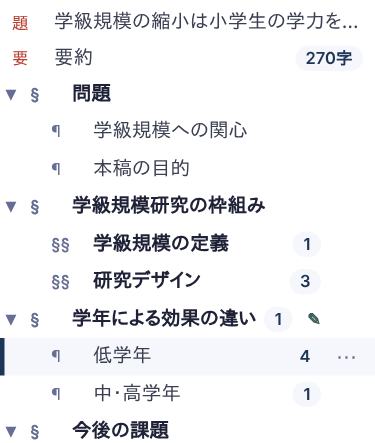
構成・執筆画面の左上のツリーは,本文の見出しから作られます。
- 先頭の「題」「要」は表題と要約です(並べ替えの対象外)。要約の字数が表示されます。
- § は節(
\section),§§ は小節(\subsection),¶ は段落見出し(\paragraph)です。▾ で折りたためます。コンパイルすると,§ の位置に節番号が出ます。 - 見出しを押すと,そのカードが下のカード一覧に出て,エディタがその見出しの行に移ります。
- 見出しの右の⋯(または右クリック)で,前へ・後へ,別の見出しの下へ移す,格上げ・格下げ,見出しの追加,ラベルを付ける,ファイルを開く,ができます。節を足すときはツリーの上の+ 節を押します。
- 節は1つにつき1つのファイル(
Sections/grade.texなど)に書かれます。節を足すと,ファイルと\inputが自動で作られます。
見出しを並べ替える(ドラッグ)
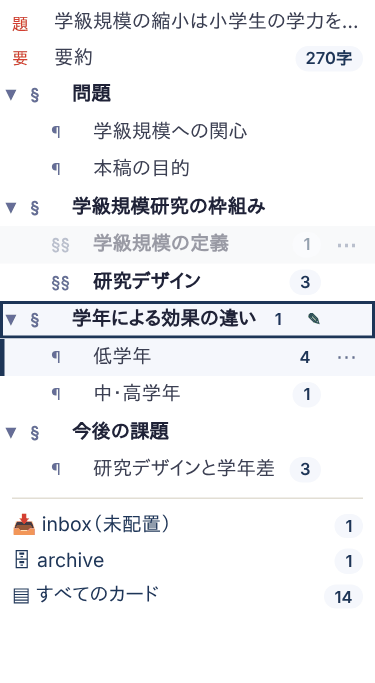
見出しの行をつかんで,別の見出しの行に落とします。落とす位置で,どこに入るかが決まります。
- 行の上の端:その見出しの前に入ります(上に線が出ます)。
- 行の下の端:その見出しの後に入ります(下に線が出ます)。
- 行の真ん中:その見出しの下の階層の末尾に入ります(枠で囲まれます)。
見出しを動かすと,その下の本文と目印も一緒に移動します。階層が変わるときやファイルをまたぐときは,確認が出ます。小節を節の前後に落とすと,新しい節のファイルができます(その見出しにラベルが必要です)。
動かす見出しや移り先のファイルを他の人が編集中のときは,操作できません。タッチやペンでドラッグがうまくいかないときは,⋯ のメニューを使います。
ラベルとカードの配置
- カードは見出しの
\label(例:par:lower)に結びついています。並べ替えてもラベルは変わらないので,配置は崩れません。ラベルは後から変えないでください。ラベルのない見出しにはカードを配置できないので,⋯ の[ラベルを付ける]で付けます。 - カードを配置するには,カード一覧のカードをツリーの見出しにドラッグします。自説・図・表のカードは,カードの画面の「配置」でも選べます。
- 配置先を決めていないカードは inbox に入ります。配置先の見出しが本文からなくなったカードも inbox に表示されます。
- カードの並び順は,カード一覧の中でドラッグして変えられます(段落の中での使う順など)。
カード一覧
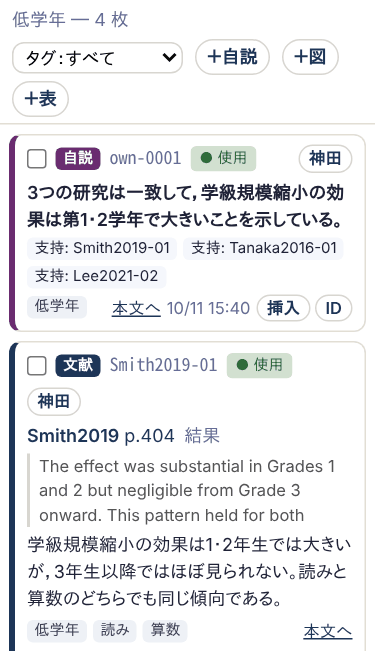
- 上の「タグ」で絞り込むと,節をまたいだカードを集められます。ツリーの「すべてのカード」も便利です。
- カードを押すと開きます(文献カードは読む画面に,自説・図・表は画面の中に)。出典の「Smith2019 p.404」を押すと,右のペインにPDFのその頁が開きます。
- 挿入で本文に入れます(11章)。IDで目印をコピーします。
- 不要になったカードは削除せず,archiveします。archiveのカードは[戻す]で元の配置先に戻せます。本文で使っていない archive のカードは[削除]できます。
- 右上の名前は作成者です(自分以外のカードは書き換えられません。13章)。
11本文を書く
本文は,アプリの中央のエディタでも,自分のパソコンのエディタ(Dropboxのフォルダを開く)でも書けます。どちらで書いても同じファイルです。
エディタ
- ツリーの見出しを押すか,「その他のファイル」のファイル名を押すと,エディタのタブで開きます。
- 開いたファイルが空いていれば,自動で編集権を取ります。他の人が編集中なら閲覧のみになります(13章)。
- 入力は3秒ごとに自動で保存されます。上部に「保存済み」と出ていれば保存されています。
\textcite{と打つと bib キーの候補が,\ref{と打つとラベルの候補が出ます。- 他のメンバーが保存したファイルは,自分が変更していなければ自動で読み直されます。
カードを使った箇所には目印を残す
エディタで書きたい位置にカーソルを置き,カードの挿入を押すか,カードをエディタにドラッグすると,引用と目印が入ります。
\textcite{Smith2019}は,効果が第1・2学年では大きく,第3学年以降ではほとんど見られないことを示した。% card:Smith2019-01
- 文献カード1枚なら
\textcite{Smith2019}(直接引用なら頁付き),複数なら\parencite{Smith2019,Lee2021},孫引きなら「\textcite{Lee2021}によれば,\textcite{Brown1985}は」が入ります。入った文に合わせて文章を整えてください。 - 行末の
% card:…はLaTeXのコメントなので,PDFには出ません。この目印は消さないでください。カードがどこで使われたかを記録しています。 - 自分のパソコンのエディタで書くときは,カードの[ID]で
% card:…をコピーして貼り付けます。
使用状態の3段階
カード一覧の各カードに,本文で使っているかが表示されます。
| 表示 | 意味 | 見本での例 |
|---|---|---|
| ● 使用 | 本文にそのカードの目印(図表なら \ref)がある。 | Smith2019-01 |
| ◐ 文献は引用済み | 目印はないが,配置先の見出しの範囲でその文献が引用されている。このカードの内容を使ったかどうかは分からない。 | Smith2019-02,Lee2021-02 |
| ○ 未使用 | どちらもない。 | Lee2021-03,own-0003 |
12本文の確認
構成・執筆の画面の下の「本文の確認」タブに,本文とカードを照らし合わせた結果が出ます。本文やカードが変わるたびに,自動で更新されます。行を押すと,エディタの該当する行かカードに移ります。
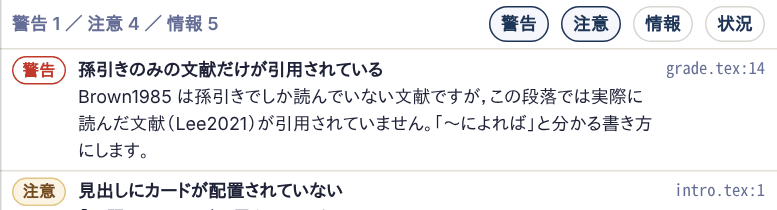
結果は警告,注意,情報の3段階です。上のボタンで表示を切り替えます(情報は初めは隠れています)。
| 段階 | 表示 | どうするか |
|---|---|---|
| 警告 | 孫引きのみの文献だけが引用されている | 実際に読んだ文献も同じ段落で引用し,「〜によれば」と分かる書き方にする。 |
| 目印のある段落にその文献の引用がない | 引用を入れるか,目印の位置を直す。 | |
| カードの配置先と別の節で使われている | カードの配置を直すか,使う場所を見直す。 | |
| archive したカードの目印が残っている | [カードを戻す]か[目印を削除]を押す。 | |
| 存在しないカード ID の目印 | ID の打ち間違いを直すか,[目印を削除]を押す。 | |
| カードと結びついていない図表が本文にある | [カードにする]で Figures/・Tables/ に移す(9章)。 | |
| 注意 | 見出しにカードが配置されていない | その節の材料が足りていない。カードを作るか,構成を見直す。「問題」の段落など,カードがなくてよい見出しもある。 |
| 見出しの根拠が孫引きカードだけ | 原典を読めないか,ほかの文献を探す。 | |
| 情報 | カードが0枚の文献 | PDFがあるのに読んでいない文献。読んでカードを作るか,使わないなら外す。 |
| 本文で引用されていない文献 | 使う予定がなければ Biblio.bib から外すことを考える。 | |
| 根拠なしの自説カード | 根拠のカードを結びつけるか,根拠が要らない主張か確かめる。 | |
| 未使用のカード | 使うか,使わないなら archive する。 |
状況
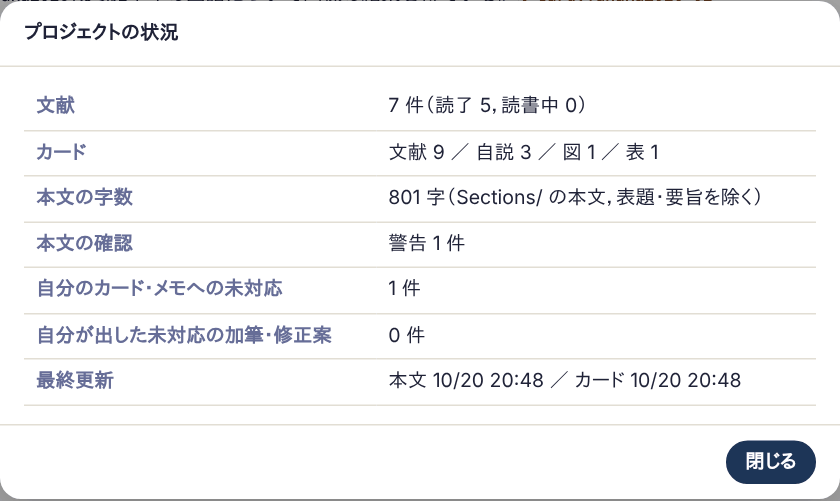
「本文の確認」の状況を押すと,文献数(読了・読書中),種類ごとのカード数,本文の字数,警告の数,未対応の加筆,最後の更新が出ます。教員も同じ数値を「教員の一覧」で見ています(13章)。数値は進み具合の目安で,評価の点数ではありません。
13共同で書く
カードを編集できるのは作った人だけ
カードは「その人がその文献をどう読んだか」の記録です。他の人のカードは,教員を含めて誰も書き換えられません(開くと「閲覧のみ」と表示されます)。代わりに,カードの下の「加筆・修正案」で加筆か修正案を付けます。
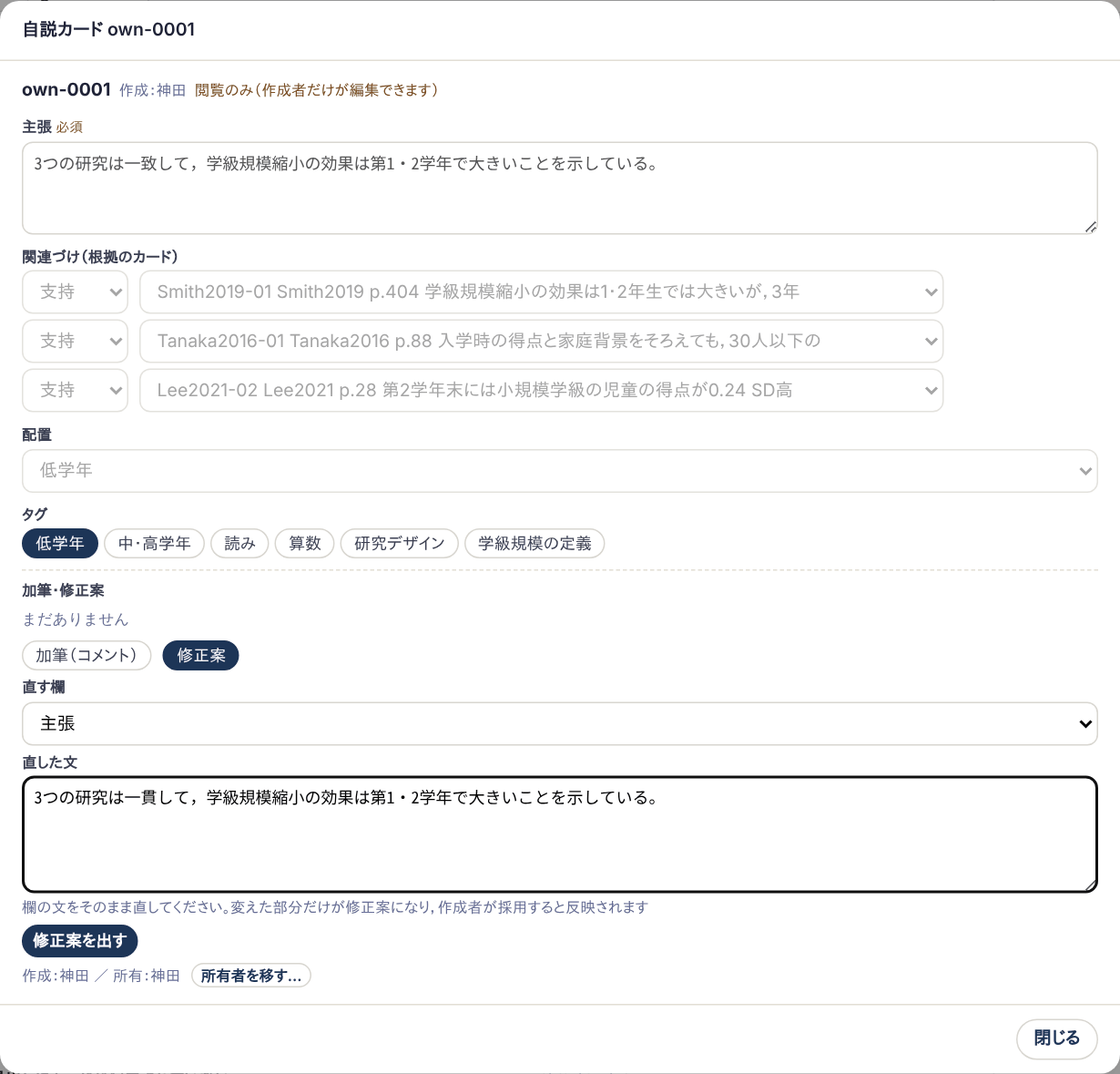
- 加筆は,コメントや指示です。[加筆(コメント)]を選び,書いて[加筆する]を押します。署名と日時が付きます。
- 修正案は,誤字や明らかな誤りの直しです。[修正案]を選び,直す欄を選ぶと,その欄の文が入ります。文をそのまま直して[修正案を出す]を押すと,変えた部分だけが修正案になります。
- 文献メモにも,メモの下の「加筆」から加筆できます。
加筆・修正案に対応する
自分のカードやメモに加筆・修正案が付くと,上部に未対応 Nが出ます。押すと一覧が出て,そこからカードを開けます。
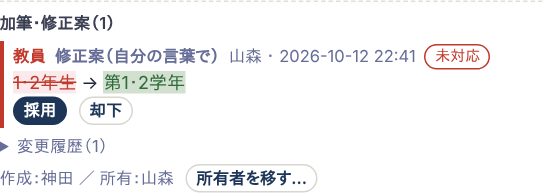
- 修正案は採用するとカードに反映され,変更履歴に残ります。採用しないときは却下します。
- 加筆は,対応したら対応済みにするを押します。誰が対応したかが記録されます。
- 教員の加筆・修正案には「教員」の印が付きます。
- カードの変更履歴(▸ 変更履歴)で,前の内容を見られます。
所有者を移す
卒業や担当替えで,カードを別の人に引き継ぐときは,カードの所有者を移す…か,カード一覧で複数選んで[所有者を移す]を押します。移せるのは本人と教員だけです。最初の作成者は記録に残ります。
本文の編集権(バトン)
本文のファイルは共同執筆者の全員が編集できますが,同時に編集できるのは1つのファイルにつき1人です。別のファイルなら,同時に書けます(Aさんが grade.tex,Bさんが future.tex など)。右下の「メンバー・編集権」に,接続中のメンバーと,開いているファイルの編集権が出ます。
| 表示されるボタン | 状態 |
|---|---|
| 手放す | 自分が編集中(自動保存)。終わったら手放すと,他の人が編集できます。別のファイルに切り替えると自動で保存して手放します。 |
| ○○ に依頼 | ○○さんが編集中で,自分は閲覧のみ。押すと編集権を依頼します。○○さんが手放すと自分に回ってきます。 |
| 取り下げ | 依頼中。依頼をやめるときに押します。 |
| 編集権を取る | そのファイルは空いています。 |
自分のパソコンのエディタで編集した場合,アプリの編集権は働きません。同じファイルをアプリと自分のエディタで同時に編集しないでください(衝突すると,保存時に知らせが出ます)。
教員の役割
プロジェクトには「教員」の役割の人がいます(0章で指定します)。教員は,プロジェクト選択の画面の教員の一覧で,自分が教員のプロジェクトの進み具合(最後の更新,文献数,カード数,本文の字数,自分の加筆のうち未対応の数,警告の数)を見ます。順位付けはしません。同じ数値は,あなたも「状況」で見られます。
14コンパイルと保存
- 上部のコンパイルでPDFを作ります。数十秒かかります(その間は[中止]になります)。できたPDFは右の「PDF・ファイル」の[コンパイル結果]に表示され,PDF をダウンロードで保存できます。
- エラーや警告は下の「ログ」に出ます。行を押すと,エディタの該当する行に移ります。[全文]でログ全体を見られます。
- コンパイルすると,ツリーとカードに節番号や図表の番号が表示されます。
- 「PDF・ファイル」のファイルを表示…で,プロジェクトの図や引用文献のPDFをタブで開けます。本文を書きながら文献を見返すときに使います。
- zip で保存:プロジェクトの全体(本文,図表,bib,カード,文献メモ,PDF)を1つのzipにしてダウンロードします。提出の前など,区切りごとに保存しておくと安心です。
- Overleaf用に書き出す第2版:Overleafで編集・校正するためのzipを作る機能です。
このプロジェクトのファイルは普通のLaTeXなので,TeXRelayやOverleafでもそのままコンパイルできます。
15Geminiで点検
Geminiで点検は,今は管理者(教員)だけが使えます。教員があなたのカードや本文を点検するときに使い,結果は加筆として伝えられます。学生が使えるようにするのは第2版の予定です。点検は書いたものを点検するためのもので,カードや本文を代わりに書くことはしません。
- カードの点検(読む画面の文献カード):抜き書きと「自分の言葉で」を比べて意味のずれを指摘し,抜き書きが著者自身の知見か,他の研究の紹介(孫引きの可能性)かを判定します。
- 段落の点検(本文の確認の[Geminiで点検(段落)]):カーソルのある段落に主張があるか,文献を並べているだけになっていないか,文献どうしの関係が述べられているかを指摘します。
- カードと本文の対応(本文の確認の「未使用のカード」の[Geminiで点検]):そのカードの内容に近い段落を示します。
16見本のプロジェクトで練習する
「学級規模の縮小は小学生の学力を高めるか」という小さな総説の見本があります。神田さんと三崎さん(架空)が書きかけたもので,教員の加筆も付いています。
見本を用意する
- ArticleScaffold_Sample.zip(見本,約0.8MB)をダウンロードして展開し,フォルダ
ArticleScaffold_Sampleを自分の Dropbox に置きます(共有はしなくてかまいません)。 - Article Scaffold でDropbox から開く…を押し,そのフォルダを開きます。
「読む」画面で Smith2019 を開き,PDFの3枚目が p. 403 と表示されることを確かめてください。p. 403 の結果(全学年をまとめた効果量)から文献カードを1枚作り,構成・執筆の画面で「研究デザイン」か新しい見出しにドラッグして配置します。
ヒント
Smith2019 は「1枚目 = p. 401」なので,3枚目は p. 403 です。部位は「結果」。「自分の言葉で」には,読みと算数の効果量(d)を数値で書きましょう。作ったカードは inbox に入っています。[文献・bib]画面で,カードが0枚の文献を探してください。その文献の結果の頁を読み,カードを作って,適切な見出しに配置します。
ヒント
Kim2020 です(本文の確認の「情報」にも出ます)。結果は p. 202 にあります。教師の注意の配分に関する知見なので,「研究デザインと学年差」の段落の主張(own-0002)とどう関係するかも考えてみましょう。Lee2021-03 が「○ 未使用」になっている理由を確かめ,「研究デザインと学年差」の段落で使ってください。目印も入れます。
ヒント
この段落では Lee (2021) が引用されていないので,「文献は引用済み」にもなりません。ツリーで段落を選んでエディタの書きたい位置にカーソルを置き,カード一覧で Lee2021-03 を探して[挿入]を押します(「すべてのカード」で探せます)。Smith2019-01 への教員の修正案を採用し,own-0003 への教員の加筆に対応してください。
ヒント
どちらも架空の人のカードなので,まず[所有者を移す…]で自分に移します。Smith2019-01 は読む画面で開き,下の「加筆・修正案」で[採用]を押します。own-0003 の「費用対効果」の主張には根拠がなく,本稿の目的からも外れています。根拠となる文献を探すか,主張を取り下げて archive します。対応したら加筆を[対応済みにする]にします。Sections/grade.tex の「中・高学年」の段落で,\textcite{Lee2021}によれば, の部分を消して保存し,「本文の確認」に何が出るかを見てください。確かめたら元に戻します。
ヒント
「孫引きのみの文献だけが引用されている」という警告が1件出ます。元に戻すと消えます。ツリーで「学級規模の定義」を,「研究デザイン」の後ろにドラッグして並べ替えてください。本文のファイルでも順番が変わったこと,カードの枚数が変わらないことを確かめたら,元に戻します。
コンパイルして,Figure 1 と Table 1 の番号,引用文献の並び,孫引きの書き方を,PDFで確かめてください。
17よくある質問
ログインできません。
教員に Dropbox のメールアドレスを登録してもらう必要があります(0章)。登録されているのにログインできないときは,ブラウザで Dropbox に別のアカウントでログインしていないか確かめてください。
抄録を読んではいけないのですか。
読んでかまいません。抄録は,その論文を読むかどうかを決めたり,全体像をつかんだりするのに役立ちます。ただ,カードは本文(特に方法と結果)を読んで作ってください。
頁番号のない電子版の論文はどうしますか。
出典の位置は「頁か部位のどちらか」が必須です。頁がなければ,部位(方法,結果など)にチェックを入れてください。頁のずれは[あとで]を押して合わせなくてかまいません。
英語の論文のカードは日本語で書くのですか。
はい。「自分の言葉で」は日本語で書きます。抜き書きは原文のままです。
間違えてカードを作りました。
archive してください。カードは削除せず archive に移るだけなので,後で[戻す]こともできます。本文で使っていないカードなら,archive から完全に削除することもできます。
他の人が編集中で,本文を書けません。
「メンバー・編集権」の[○○ に依頼]を押すと,相手に依頼が届きます。相手が手放すと編集できるようになります。急がないなら,その間は別の節のファイルを書きましょう。
「他で更新されています」と出ました。
同じファイルを,他の人か自分のパソコンのエディタが先に保存したときに出ます。[Dropbox版を読み込む(自分の変更は破棄)]か[自分の版で上書き]かを選びます。迷ったら相手の変更を読み込み,自分の変更を書き直してください。
画面の配置が崩れました。
右上の[レイアウト初期化]で元の配置に戻ります。
教員の加筆に意見があるときは?
加筆はカードを書き換えるものではないので,納得できないときはそのままにして,ゼミや面談で相談してください。対応した場合は[対応済みにする]を押します。
Overleafや自分のエディタで書いてもよいですか。
かまいません。ただし,行末の % card:… の目印を消さないこと,同じファイルをアプリで同時に編集しないこと,.scaffold/ フォルダに触らないことに注意してください。
直接引用はどうしますか。
心理学の論文では,言い換えによる間接引用が基本です。どうしても原文のまま引用したいときだけ,カードの「直接引用」にチェックを入れます。本文の引用に頁が付きます。